
Zoom 강의 참여방법 및 세팅
동영상
작성자
renetwork
작성일
2022-06-10 17:37
조회
356
<Zoom 참여방법 요약>
1. Zoom 프로그램 다운로드 및 설치 : 로그인 필요 없음
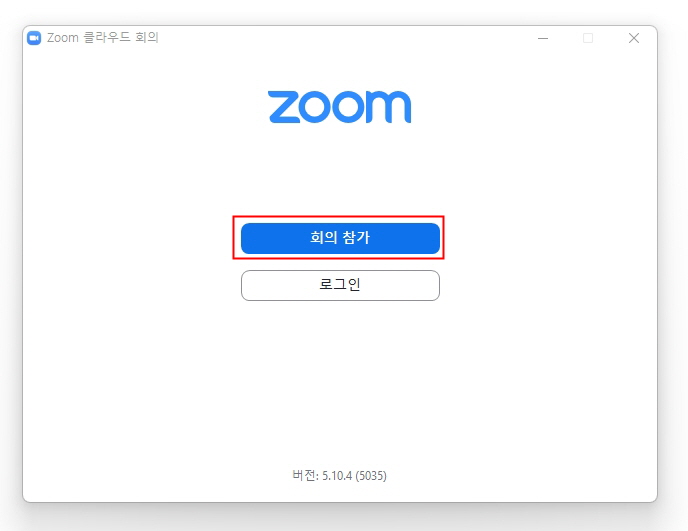
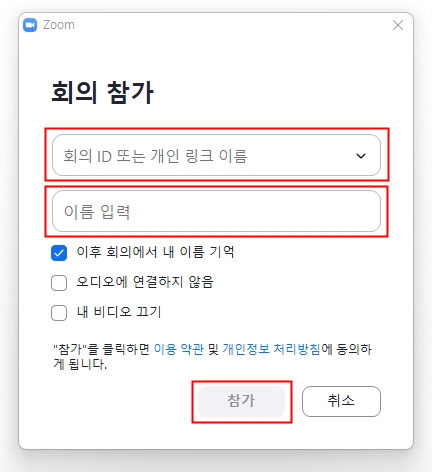
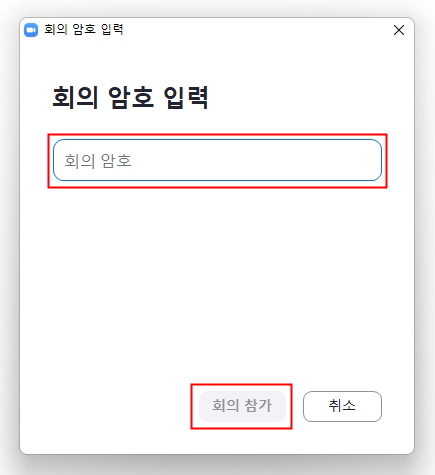
2. Zoom 참여 : 이메일, 카카오톡으로 공지한 링크 클릭 or 회의 ID 및 비밀번호 입력
3. Zoom 세팅 : 설정(비디오, 오디오, 화면), 참가자 이름 변경
<Zoom 상세 참여방법>
1. Zoom 프로그램 다운로드 및 설치
가. PC(데스크탑, 노트북) : 회의용 Zoom 클라이언트 : https://zoom.us/download
나. 모바일 : Play store / App store 에서 'Zoom' 검색 후 다운로드
2. Zoom 참여
가. 이메일, 카카오톡으로 안내받은 Zoom 링크 클릭
나. 이메일, 카카오톡으로 안내받은 회의 ID 및 비밀번호 입력
3. Zoom 설정
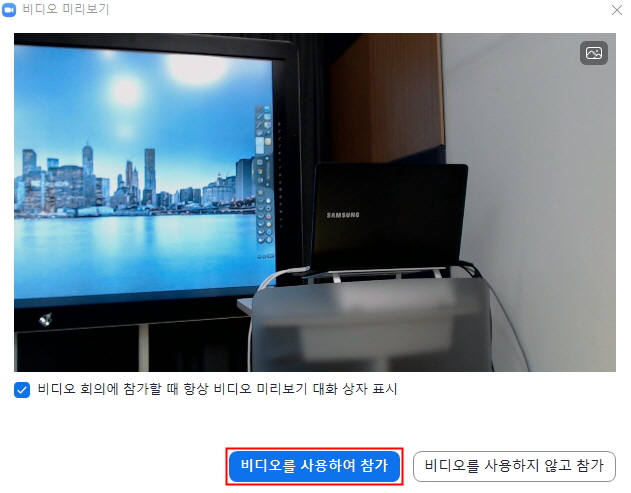
가. 비디오 설정 : '비디오를 사용하여 참가'
* 캠이 없는 경우에 한하여 '비디오 사용하지 않고 참가'
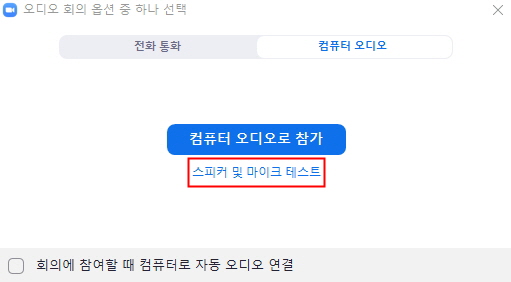
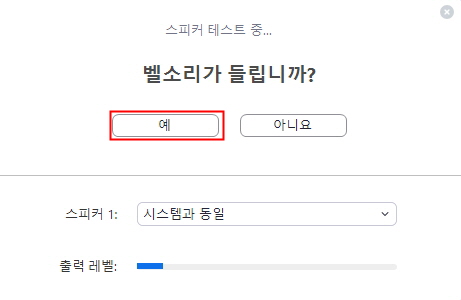
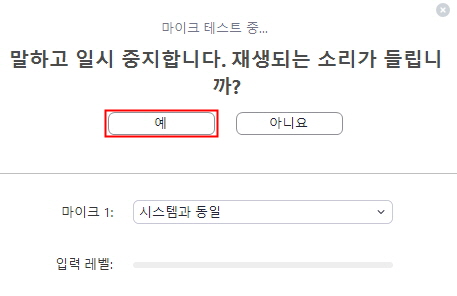
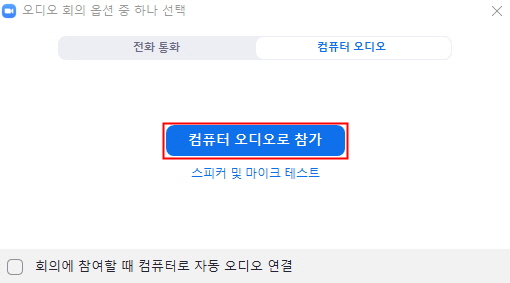
나. 오디오 설정 : '스피커 및 마이크 테스트' 진행한 후에 '컴퓨터 오디오로 참가' 클릭
1) '스피커 및 마이크 테스트'(중요)
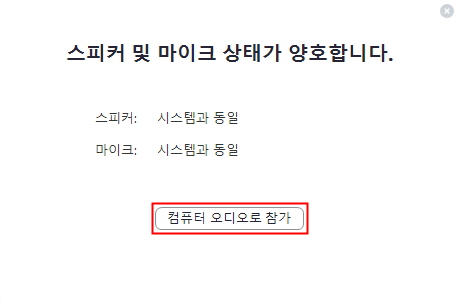
2) '컴퓨터 오디오로 참가' 클릭
다. 화면 설정
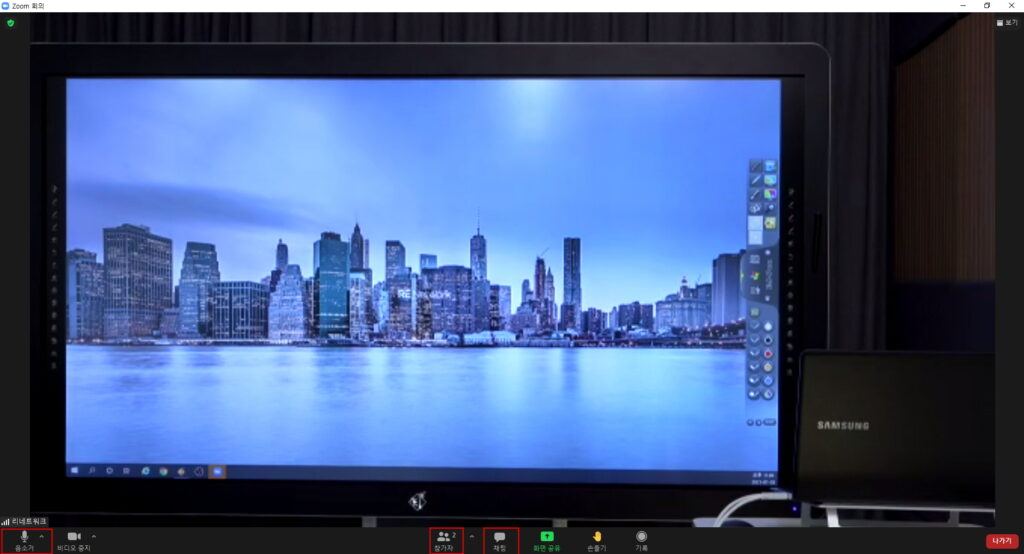
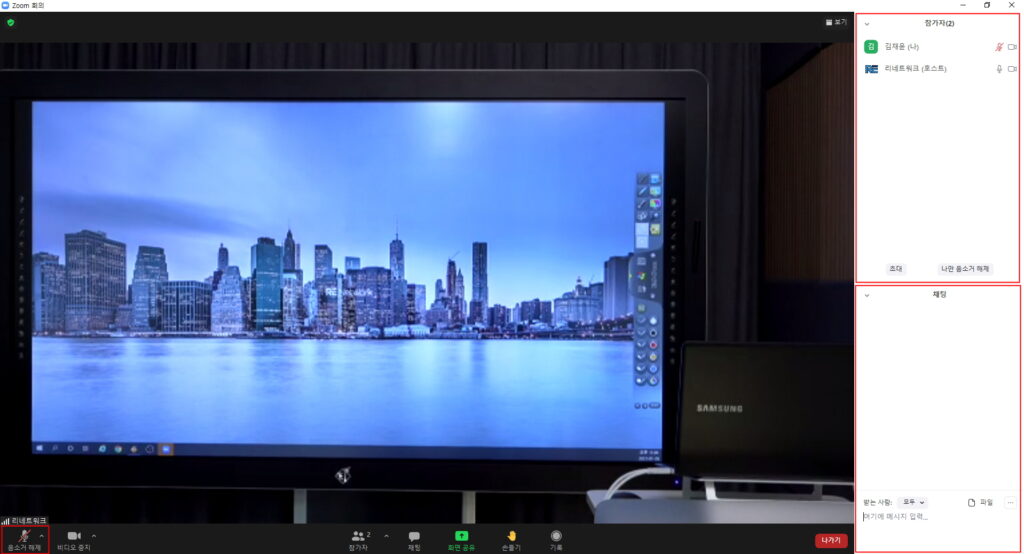
1) 음소거 : 마이크에 빨간색 사선(기본 설정)
2) 참가자 클릭
3) 채팅 클릭
4) 참가자 이름 변경 : 우측 참가자 창 본인 이름 위에 커서 올리고 '더보기' 클릭 후 이름 변경
도움이 되었나요?